Thành Nam
08/07/2026
Share

Cách cài đặt phần mềm trên Windows chuẩn xác là giải pháp quan trọng nhất để duy trì sự ổn định và hiệu suất cho máy tính cá nhân. Việc thực hiện quy trình cài đặt từ nguồn uy tín không chỉ giúp bạn tránh được những mã độc nguy hiểm mà còn tối ưu hóa tài nguyên phần cứng. Tại hệ thống Tải app miễn phí, chúng tôi cung cấp hướng dẫn chi tiết từ A-Z để bạn tự tin làm chủ mọi ứng dụng trên môi trường Windows mà không lo ngại rủi ro.
- Giải Mã Bản Chất Và Review Thực Tế Dòng Game Treo Máy Kiếm Tiền
- Tải App Kiếm Tiền Không Cần Vốn An Toàn Mới Nhất 2026
- Cài File APK Cho Điện Thoại Gặp Lỗi? Thủ Thuật Khắc Phục Hay Nhất
- 10 Trang Web Tải Game Mod Uy Tín Đa Dạng Thể Loại (Cập Nhật 2026)
- Đánh Giá Thực Tế Các App Kiếm Tiền Rút Về Momo Uy Tín Nhất
Cách cài đặt phần mềm trên windows – Tìm hiểu các nguồn tải uy tín để tải
Để thực hiện cách cài đặt phần mềm trên Windows một cách an toàn, bước đầu tiên và quan trọng nhất chính là chọn lọc nguồn cung cấp ứng dụng. Việc ưu tiên các nền tảng chính thống giúp hạn chế tối đa nguy cơ lây nhiễm phần mềm độc hại ngay từ khi bắt đầu.
Bạn đang xem: Cách Cài Đặt Phần Mềm Trên Windows An Toàn, Tránh Virus (A-Z)
- Microsoft Store: Kho ứng dụng mặc định, nơi mọi phần mềm đều được kiểm duyệt kỹ lưỡng bởi Microsoft.
- Trang chủ nhà phát triển: Luôn là nguồn tin cậy nhất để tải phiên bản gốc, không bị gắn thêm phần mềm rác.
- Các diễn đàn kỹ thuật uy tín: Nơi chia sẻ các công cụ chuyên dụng, cần kiểm tra kỹ chữ ký số trước khi tải.
So sánh các phương thức triển khai phần mềm phổ biến trên hệ điều hành
Xem thêm : Tải App Kiếm Tiền Không Cần Vốn An Toàn Mới Nhất 2026
Khi tìm hiểu cách cài đặt phần mềm trên Windows, bạn sẽ bắt gặp nhiều định dạng tệp khác nhau. Bảng dưới đây giúp bạn phân biệt rõ ràng để lựa chọn cách cài đặt phù hợp nhất:
| Định dạng tệp | Đặc điểm cài đặt | Độ phổ biến |
| .exe | Tự động hóa hoàn toàn, dễ sử dụng | Rất cao |
| .msi | Cấu trúc chuẩn, hỗ trợ cài đặt số lượng lớn | Cao |
| .zip/rar | Dạng nén, cần giải nén thủ công | Trung bình |
| Portable | Không cần cài đặt, chạy ngay | Thấp |
Kiểm tra bảo mật cũng là cách cài đặt phần mềm trên Windows
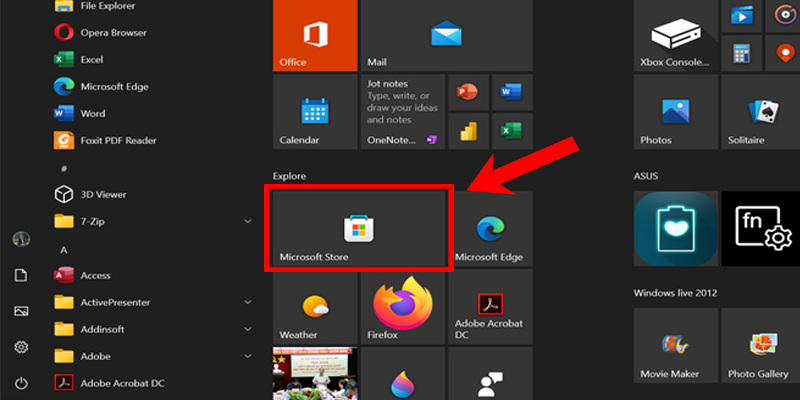
Trước khi nhấn nút “Run” để bắt đầu cách cài đặt phần mềm trên Windows, người dùng cần thực hiện các thao tác kiểm tra tệp tin để đảm bảo tính an toàn. Hãy áp dụng quy trình kiểm soát rủi ro sau đây:
- Sử dụng Windows Defender: Quét nhanh tệp tin vừa tải về bằng công cụ bảo mật tích hợp sẵn trên hệ thống.
- Xác thực thông tin tệp: Chuột phải vào tệp cài đặt > Properties > Digital Signatures để kiểm tra danh tính nhà phát triển.
- Kiểm tra VirusTotal: Tải tệp lên trình quét trực tuyến để so sánh dữ liệu với hàng chục cơ sở dữ liệu diệt virus toàn cầu.
Thủ thuật tối ưu hóa sau khi cài đặt phần mềm trên Windows
Xem thêm : 10 Trang Web Tải Game Mod Uy Tín Đa Dạng Thể Loại (Cập Nhật 2026)
Sau khi hoàn tất cách cài đặt phần mềm trên Windows, việc quản lý sau cài đặt sẽ giúp máy tính của bạn vận hành trơn tru hơn. Thay vì để các phần mềm tự ý chiếm dụng tài nguyên, bạn hãy chủ động thực hiện các bước sau:
- Quản lý ứng dụng khởi động: Vào Task Manager > Startup để tắt các app không cần thiết chạy cùng Windows, giúp máy khởi động nhanh hơn.
- Tùy chỉnh thông báo: Truy cập Settings > Notifications để chặn các thông báo gây phiền nhiễu từ phần mềm mới cài.
- Xóa tệp cài đặt rác: Sau khi phần mềm đã chạy ổn định, hãy xóa bỏ tệp trình cài đặt (Installer) trong thư mục Downloads để tiết kiệm không gian.
Xử lý các lỗi xung đột phần mềm thường gặp trong quá trình cài đặt

Trong quá trình thực hiện cách cài đặt phần mềm trên Windows, đôi khi bạn sẽ vấp phải những thông báo lỗi hệ thống khiến tiến trình bị gián đoạn. Phần lớn các sự cố này đều xuất phát từ việc thiếu hụt thư viện bổ trợ, xung đột với các tệp tin cũ hoặc do sự can thiệp quá mức từ tường lửa bảo mật. Để khắc phục triệt để các rào cản kỹ thuật này và đưa phần mềm vào trạng thái hoạt động ổn định nhất, bạn hãy áp dụng ngay bộ giải pháp chuyên sâu dưới đây:
- Cập nhật thư viện Visual C++: Nhiều phần mềm yêu cầu các gói thư viện bổ trợ từ Microsoft; hãy đảm bảo bạn đã cài đặt phiên bản mới nhất để tránh lỗi “Missing DLL”.
- Chạy với quyền Administrator: Chuột phải vào tệp cài đặt và chọn “Run as administrator” để vượt qua các hạn chế về quyền ghi tệp trong các thư mục hệ thống.
- Vô hiệu hóa tạm thời phần mềm diệt virus: Đôi khi, các bộ quét bảo mật nhạy cảm sẽ chặn nhầm tiến trình cài đặt sạch, hãy tạm tắt chúng và thử lại.
- Dọn dẹp triệt để tệp cũ: Sử dụng các công cụ gỡ bỏ chuyên nghiệp để xóa sạch dấu vết phiên bản cũ trước khi thực hiện cách cài đặt phần mềm trên windows cho phiên bản mới hơn.
Lời Kết
Việc nắm vững cách cài đặt phần mềm trên windows không chỉ giúp bạn làm chủ thiết bị của mình mà còn là kỹ năng thiết yếu để đảm bảo an toàn cho dữ liệu cá nhân trước các mối đe dọa trực tuyến. Hy vọng rằng những hướng dẫn chi tiết từ A-Z mà taiappmienphi.net cung cấp sẽ giúp bạn tự tin hơn trong mỗi lần cài đặt ứng dụng. Hãy luôn duy trì thói quen kiểm tra nguồn tải và thực hiện các bước bảo mật để trải nghiệm số của bạn luôn an tâm, ổn định và hiệu quả nhất!
Nguồn: https://taiappmienphi.net
Danh mục: Thủ thuật